

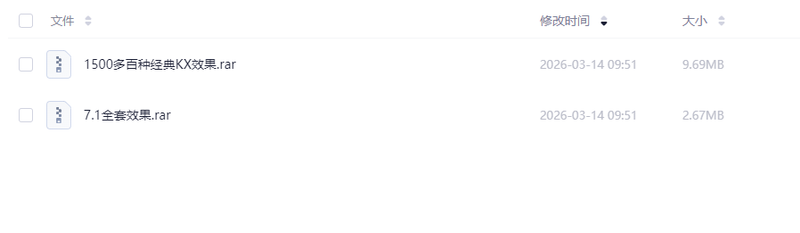
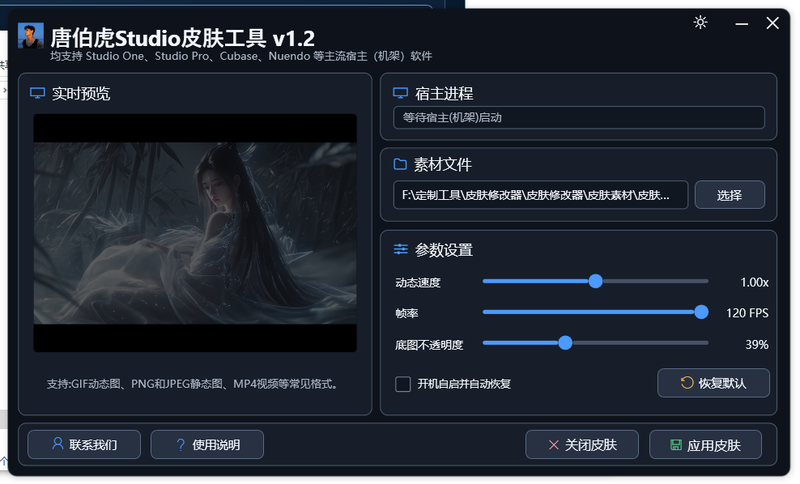
![图片[1]-Kx皮肤工具1.0和2.0整合-唐伯虎音频资源网-专业音频插件与混音母带资源](https://vst6club.cn/wp-content/uploads/2026/09/f89344d4-36a5-4f78-ad1c-bcedcd329bdc-1.png)
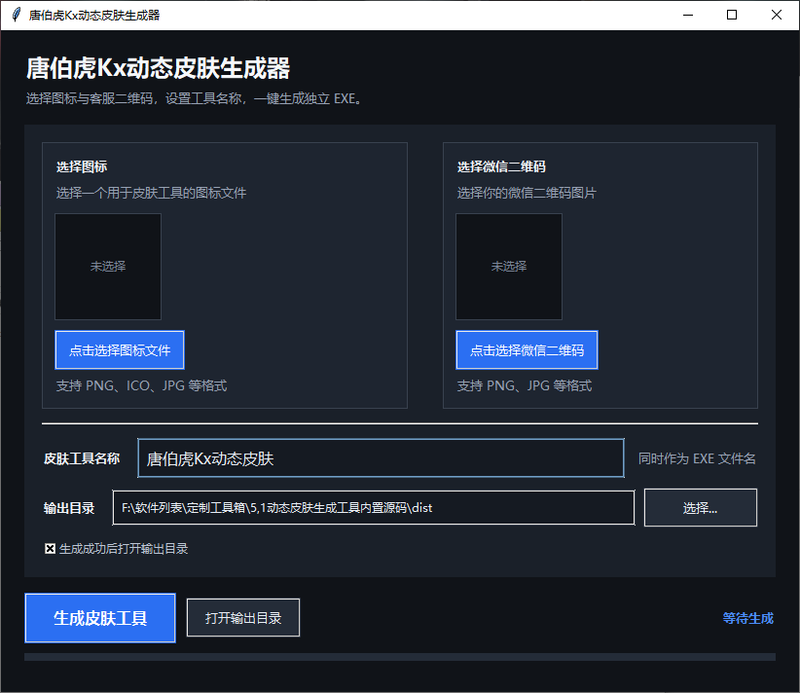
![图片[2]-Kx皮肤工具1.0和2.0整合-唐伯虎音频资源网-专业音频插件与混音母带资源](https://vst6club.cn/wp-content/uploads/2026/09/b90c3d81-c33c-460c-9895-d61d17901337.png)
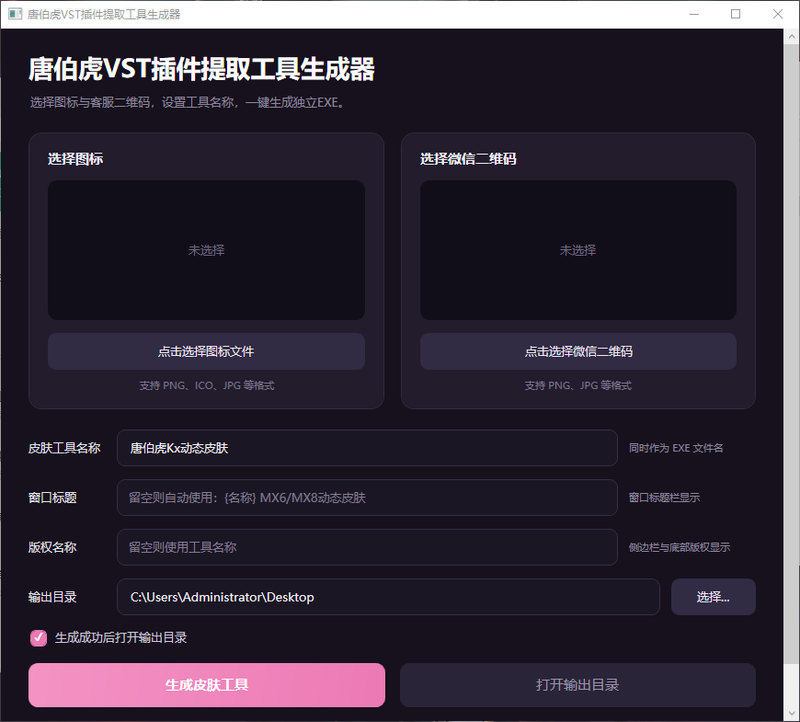
第一个是1.0版本
第二个是2.0版本
懒得一个一个上传了,选择对应版本下载即可
皮肤工具(最终用户使用)
1. 启动
双击 EXE 即可。首次启动需解压运行环境,等待几秒到几十秒属正常现象。
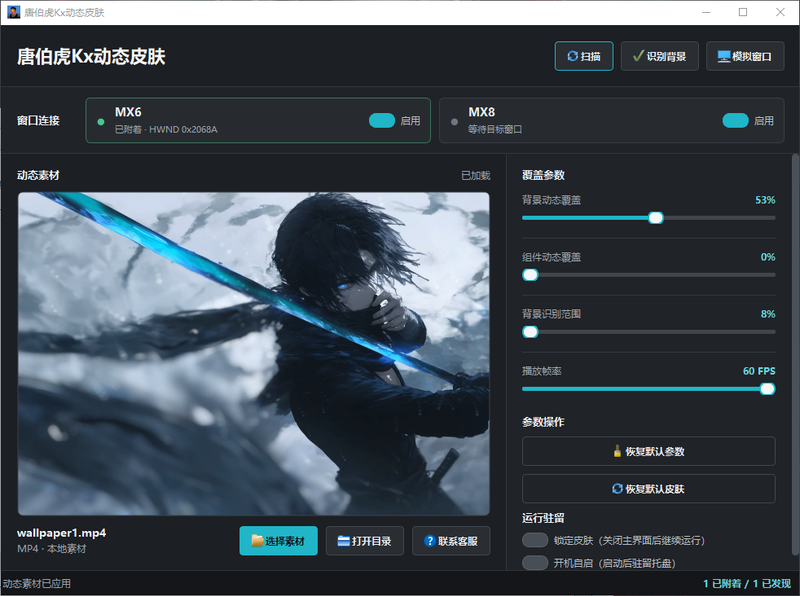
2. 加载动态皮肤
- 启动后自动加载默认皮肤(CyberPulse.gif)。
- 点 「选择素材」,可选:
- 动态图:GIF、WebP
- 视频:MP4、M4V、MOV
- 静态图:PNG、JPG 等
- 加载成功后在界面显示素材类型(如
MP4 · 本地素材)、解码状态,底部提示 「动态层运行中」。 - 想还原默认效果,点 「恢复默认皮肤」。
提示:MP4 视频需要解码组件,生成器打包时已内置,无需单独安装。
3. 附着到调音台窗口
- 打开 MX6 / MX8 调音台软件后,皮肤工具会自动发现窗口并附着,状态栏显示 「X 已附着 / Y 已发现」。
- 可调参数:
- 透明度(皮肤整体)
- 组件透明度(控件区域)
- 灵敏度
- 帧率上限(FPS)
4. 锁定皮肤与托盘
- 勾选 「锁定皮肤(关闭主界面后继续运行)」 后,关闭主界面不会退出,动态皮肤在后台继续运行。
- 屏幕右下角托盘图标,右键菜单:
- 打开控制面板
- 锁定皮肤
- 恢复默认皮肤
- 退出(勾选了锁定皮肤时,只有从这里退出才是真正结束)
5. 开机自启
勾选 「开机自启(启动后驻留托盘)」,开机后自动后台运行(写入当前用户启动项,无需管理员权限)。取消勾选即关闭。
6. 联系客服
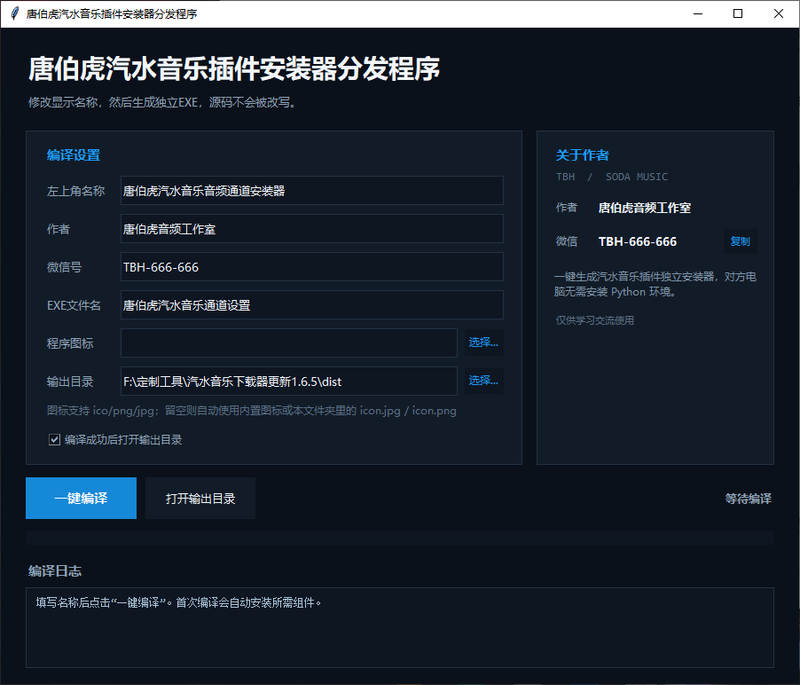
点 「联系客服」 弹出客服二维码,长按识别添加微信。二维码由生成器生成时上传;未上传时软件会提示”当前版本未附带客服二维码”。
7. 自定义图标(可选,无需重新生成)
想换软件图标时,在 EXE 同目录 放一张名为 icon.png 或 icon.ico 的图片即可:
- 窗口标题栏、任务栏、托盘图标自动换成新图;
- 没有该文件时自动使用软件内置图标;
- 注意:EXE 文件本身(资源管理器里显示的图标)是生成时嵌入的,不会随之变化。
8. 数据存储位置
日志、配置、默认皮肤保存在系统用户目录(%LOCALAPPDATA%\程序名\ 下的 Logs、Skins、mx_dynamic_skin.json),EXE 所在目录保持干净。点 「打开皮肤素材目录」 可打开 Skins 文件夹。
付费资源
© 版权声明
THE END


暂无评论内容